Un micro sans fil Lightning fonctionne avec un iPhone si le connecteur, le modèle et l’application sont compatibles. Voici comment vérifier ces trois points et distinguer un problème de branchement d’un mauvais réglage d’enregistrement.
Pour savoir si un micro sans fil Lightning convient à votre iPhone, vérifiez d’abord que le récepteur correspond au port du téléphone, puis que le fabricant mentionne bien votre modèle et votre version d’iOS. Enfin, faites un enregistrement test dans l’application vidéo que vous comptez utiliser : un micro reconnu par l’iPhone n’est pas forcément sélectionné de la même façon par toutes les applications.
Cette vérification permet de séparer deux situations souvent confondues : un accessoire qui ne communique pas avec le téléphone et un micro correctement branché, mais mal choisi ou mal réglé dans l’application. Suivez les étapes dans l’ordre avant un tournage.
1. Identifier le port de l’iPhone et le connecteur du récepteur
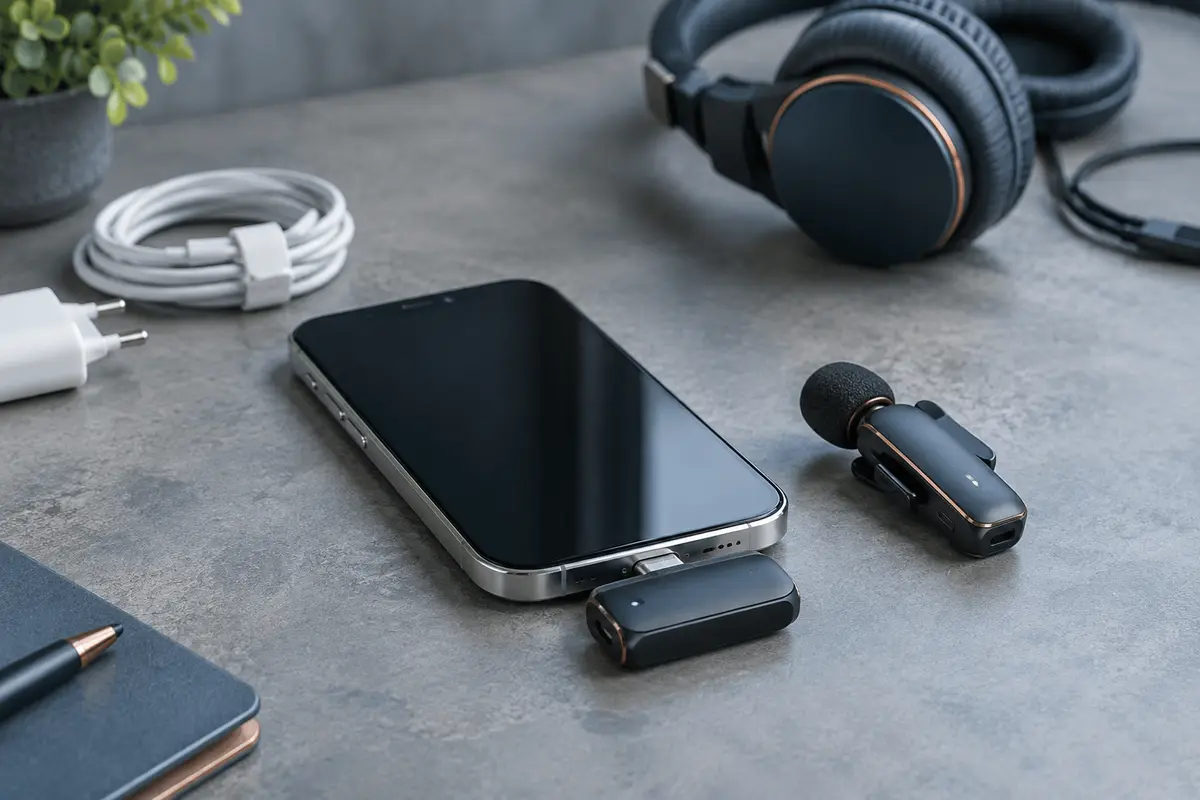
Commencez par regarder le port de charge de votre iPhone, et non le connecteur de l’émetteur que vous portez sur vous. Sur les modèles équipés d’un port Lightning, le récepteur doit avoir une fiche Lightning adaptée, ou être fourni avec un récepteur modulaire explicitement compatible avec ce port. L’émetteur et le récepteur communiquent entre eux sans fil ; c’est le récepteur qui transmet le son au téléphone.
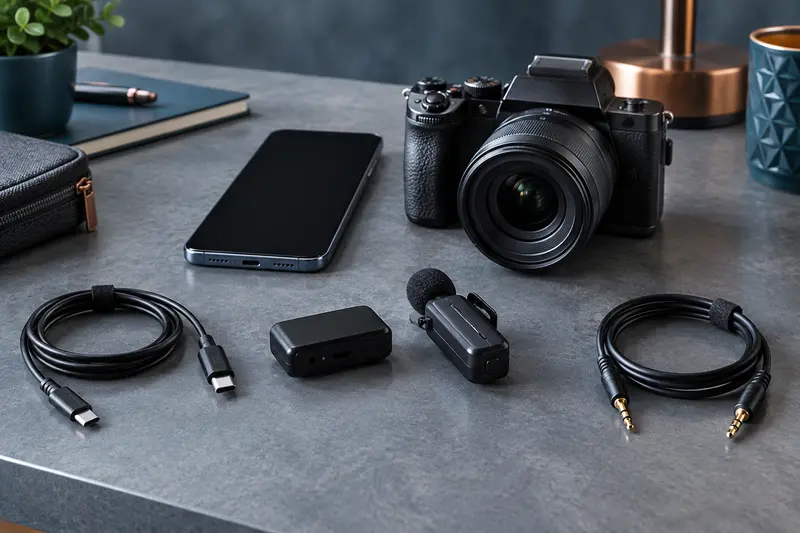
Les iPhone dotés d’un port USB‑C ne peuvent pas recevoir directement une fiche Lightning. Un câble de charge USB‑C vers Lightning ne transforme pas le récepteur en accessoire audio USB‑C. Si votre téléphone a un port USB‑C, cherchez plutôt une version du système avec récepteur USB‑C, ou un modèle dont le fabricant documente clairement le fonctionnement avec votre configuration précise. Un adaptateur ne garantit pas la transmission audio : la compatibilité peut dépendre de l’accessoire, de l’alimentation et de la prise en charge par iOS.
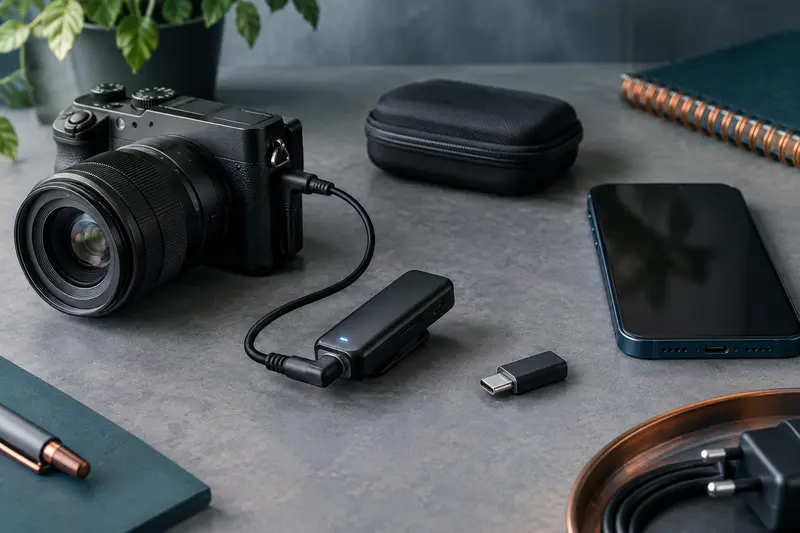
Inspectez ensuite le récepteur. Certains systèmes ont une fiche rigide intégrée, d’autres un connecteur amovible ou plusieurs modules interchangeables. Ne confondez pas une prise destinée à la recharge avec une sortie audio, ni un adaptateur pour casque avec un récepteur de micro. Pour comprendre le rôle de chaque élément, consultez ce guide sur le rôle du récepteur et son branchement.
- Le port du téléphone détermine le type de fiche nécessaire.
- Le récepteur doit transmettre un signal audio numérique reconnu par l’iPhone.
- Les émetteurs doivent être appairés au récepteur et suffisamment chargés.
Si vous comparez des modèles, parcourez les micros sans fil à connecteur Lightning en vérifiant toujours la fiche technique de chaque référence. Une catégorie de connectique donne une première indication, mais ne remplace pas la vérification du modèle d’iPhone.
2. Vérifier la compatibilité indiquée par le fabricant
La mention « Lightning » décrit le connecteur, pas à elle seule la compatibilité complète. Pour confirmer la compatibilité d’un micro Lightning avec l’iPhone, recherchez dans la notice ou la fiche produit une liste de modèles pris en charge. Vérifiez également les éventuelles restrictions sur la version d’iOS, les applications ou l’usage d’un adaptateur. Une formulation vague comme « pour smartphone » ne suffit pas pour conclure.
Les fiches techniques peuvent distinguer plusieurs variantes d’un même système : récepteur Lightning, récepteur USB‑C, récepteur avec sortie jack, ou ensemble comprenant plusieurs connecteurs. Contrôlez la référence exacte et le contenu de la boîte. Une photo illustrative montrant plusieurs fiches ne signifie pas nécessairement qu’elles sont toutes incluses.
| Point à contrôler | Ce qu’il faut rechercher | Pourquoi c’est important |
|---|
| Modèle d’iPhone | Votre modèle figure dans la liste du fabricant | Deux iPhone peuvent avoir des ports différents ou des prises en charge différentes |
| Type de récepteur | La variante Lightning est bien celle vendue ou fournie | Le connecteur doit correspondre au téléphone |
| Version d’iOS | Les éventuelles exigences logicielles sont respectées | La reconnaissance peut dépendre de la prise en charge du système |
| Application vidéo | La notice indique si une application particulière est nécessaire | Une application peut gérer les entrées audio autrement qu’une autre |
| Adaptateur éventuel | Le fabricant confirme cette combinaison précise | La forme d’une fiche ne garantit pas le passage du son |
Si une information manque, demandez au fabricant ou au vendeur de confirmer la compatibilité avec le modèle exact de votre iPhone et l’application visée. Gardez le nom complet de la référence sous la main : deux versions portant presque le même nom peuvent être livrées avec des récepteurs différents.
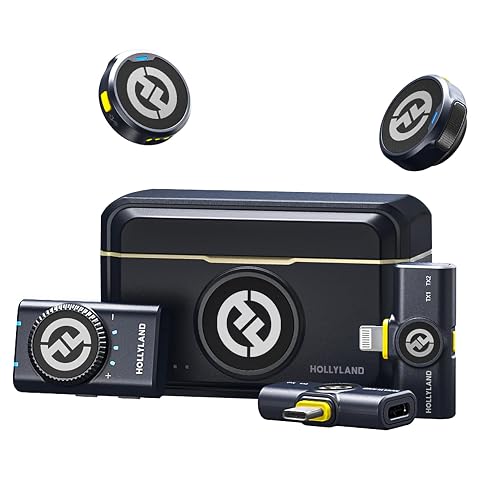
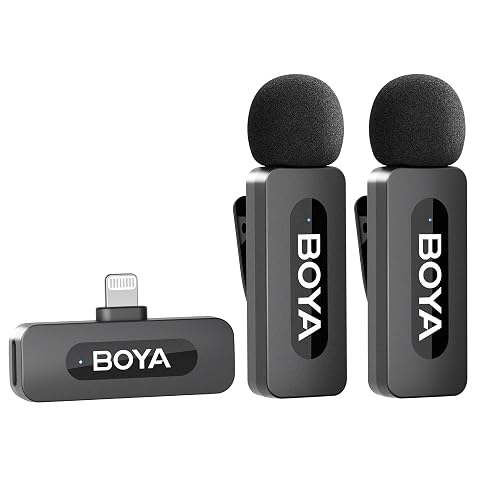
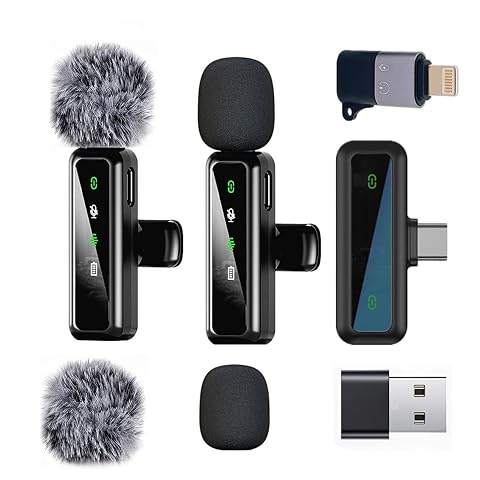
Deux émetteurs, trois récepteurs et une réduction du bruit pour enregistrer vos voix en mobilité.
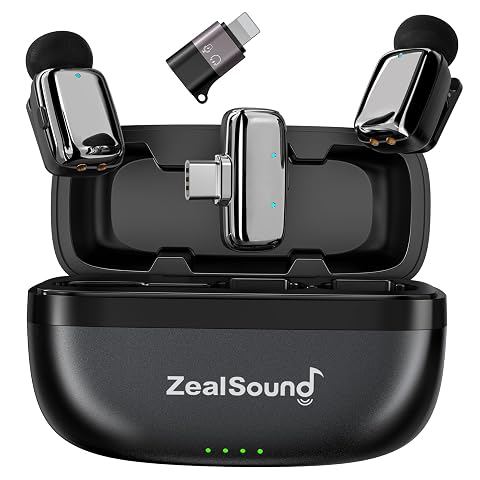
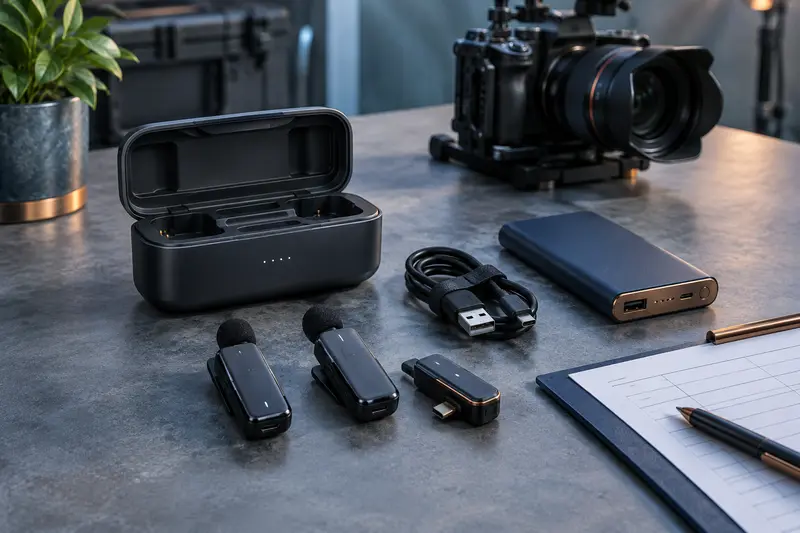
Deux micros ultralégers, une réduction de bruit activable et un étui de charge pour enregistrer vos interviews en mobilité.
Bon à savoir La mention Lightning est un indice de connectique, pas une preuve que le micro fonctionnera avec tous les iPhone, toutes les versions d’iOS et toutes les applications vidéo.
3. Brancher le micro sans créer de faux diagnostic
Avant de brancher un micro Lightning à un iPhone, chargez l’émetteur et le récepteur selon la notice, puis allumez‑les et vérifiez qu’ils sont appairés. Certains systèmes s’appairent automatiquement ; d’autres demandent une manipulation spécifique. Un récepteur branché au téléphone ne garantit pas que l’émetteur soit connecté à celui‑ci.
- Retirez, si nécessaire, la coque du téléphone. Une coque épaisse peut empêcher la fiche du récepteur de s’enfoncer complètement.
- Vérifiez que le port est propre et sec. N’insérez pas d’objet métallique pour le nettoyer ; en cas de saleté difficile à retirer ou de port endommagé, faites appel à un professionnel.
- Branchez le récepteur sans forcer. Une fiche qui reste de travers ou se déconnecte au moindre mouvement n’est pas correctement installée.
- Attendez quelques secondes, puis ouvrez l’application de test. Contrôlez les voyants ou indicateurs du récepteur d’après la notice.
Si le système propose une prise de recharge traversante, ne la confondez pas avec l’entrée audio. Pour le premier essai, évitez d’ajouter un chargeur ou un adaptateur non nécessaire : simplifier le branchement aide à identifier l’origine d’un problème. Vous pourrez ensuite tester les accessoires supplémentaires un par un.
Un message d’accessoire non pris en charge, l’absence de réaction ou une fiche qui ne tient pas orientent plutôt vers un problème de connectique, de compatibilité ou de contact. À l’inverse, si le son est enregistré mais reste faible, l’entrée audio fonctionne probablement ; il faut alors examiner les réglages, le placement ou le niveau du micro.
4. Contrôler la reconnaissance dans l’application vidéo
Un micro sans fil pour application vidéo iPhone ne se choisit pas seulement selon sa fiche : l’application doit aussi pouvoir utiliser l’entrée audio externe. Commencez par autoriser l’accès au microphone dans les réglages de confidentialité de l’iPhone et dans les réglages de l’application, si cette dernière propose une autorisation séparée. Si l’accès est refusé, l’application peut enregistrer avec le micro intégré ou ne pas capter de son.
Ouvrez ensuite l’application prévue pour le tournage et cherchez, si elle en propose, les paramètres audio ou le choix de la source d’entrée. Certaines applications utilisent automatiquement la source reconnue par iOS, tandis que d’autres affichent des options spécifiques. Il n’existe pas un indicateur universel qui confirme le choix du micro externe dans toutes les interfaces : un voyant sur le récepteur confirme parfois la connexion radio, mais pas nécessairement que l’application enregistre bien cette source.
Effectuez un court test en parlant à distance du téléphone, puis en vous rapprochant de son micro intégré. Écoutez le fichier enregistré avec le volume de lecture adapté. Une voix nettement plus présente lorsque vous parlez près de l’émetteur suggère que le micro externe est utilisé. Si le résultat ne change pas, vérifiez l’autorisation, le choix de la source et la compatibilité de l’application avant de conclure à une panne.
Déconnectez temporairement les écouteurs ou appareils audio Bluetooth pendant le diagnostic. Ils peuvent compliquer l’identification de la source d’entrée utilisée. Une fois le test concluant, reconnectez vos accessoires un par un et vérifiez que la source du micro reste correcte. Pour les autres paramètres qui influencent le son en vidéo, vous pouvez consulter ce guide sur les réglages d’un micro sans fil sur smartphone.
5. Tester le micro et isoler la cause d’un problème
Pour tester un micro sans fil Lightning efficacement, ne modifiez qu’un élément à la fois. Commencez avec le récepteur directement branché au téléphone, les émetteurs chargés et l’application que vous souhaitez réellement utiliser. Faites une prise courte dans un endroit calme, en parlant normalement. Écoutez ensuite le fichier du début à la fin : une vérification visuelle ne révèle ni les coupures ni les grésillements.
Si aucun son n’est enregistré, suivez cet ordre de contrôle :
- Connexion physique : le récepteur est‑il complètement enfoncé et adapté au port ?
- Connexion radio : l’émetteur est‑il allumé, chargé et appairé ?
- Autorisation : l’application a‑t‑elle accès au microphone ?
- Source audio : l’application propose‑t‑elle une sélection d’entrée à vérifier ?
- Compatibilité : le fabricant confirme‑t‑il la prise en charge du téléphone et de l’application ?
Si possible, testez ensuite une autre application d’enregistrement déjà présente sur le téléphone. Si le micro fonctionne dans cette seconde application, mais pas dans celle prévue pour le tournage, le branchement est probablement opérationnel : cherchez plutôt une limite ou un réglage propre à la première application. Si aucun enregistrement ne capte le micro externe, revenez à la compatibilité, au récepteur, à l’appairage et aux autorisations.
Un son faible ou lointain ne signifie pas forcément que l’iPhone n’a pas reconnu le micro. Vérifiez que l’émetteur est placé correctement, que sa capsule n’est pas couverte par un vêtement et que le niveau d’entrée, s’il est réglable, n’est pas trop bas. À l’inverse, un son déformé peut venir d’un niveau d’entrée trop élevé, d’une capsule trop proche de la bouche ou d’un réglage de gain. Faites un nouvel essai après chaque modification.
Des coupures peuvent aussi être liées à une mauvaise liaison entre l’émetteur et le récepteur, à une batterie faible ou à des obstacles. Rapprochez les éléments pour un essai, puis éloignez‑les progressivement. Si le défaut apparaît seulement dans une application ou avec un adaptateur particulier, conservez cette précision pour demander de l’aide : elle permet de mieux distinguer une incompatibilité d’un défaut matériel.
6. Choisir et valider avant le tournage
Le bon choix dépend d’abord du téléphone que vous possédez, pas de celui que vous pourriez acheter plus tard. Si vous changez régulièrement d’iPhone ou partagez le micro entre plusieurs appareils, un système livré avec plusieurs récepteurs ou connecteurs peut être pratique, à condition que le fabricant confirme leur fonctionnement. Ne présumez pas qu’un récepteur amovible rend automatiquement le système compatible avec toutes les générations de téléphones.
Adaptez aussi le format à la prise de son : un micro-cravate convient souvent à une personne qui parle face caméra, tandis qu’un système à deux émetteurs peut servir à enregistrer deux intervenants. Dans les deux cas, vérifiez que le récepteur fourni est bien la version Lightning correspondant à votre iPhone. Vous pouvez comparer les micros-cravates sans fil selon le nombre d’émetteurs et les accessoires inclus, puis confirmer les détails dans la notice.
Avant une interview, un cours ou une vidéo importante, réalisez un essai dans les conditions prévues : même application, même orientation du téléphone, même placement du récepteur et même positionnement de l’émetteur. Écoutez le fichier enregistré avec un casque si possible. Vérifiez également que le câble ou le récepteur ne gêne pas la prise en main, que le port reste accessible et que la batterie permet de terminer la séquence.
Gardez enfin en tête la distinction essentielle : le branchement établit la liaison entre le récepteur et l’iPhone ; les réglages déterminent ensuite si l’application enregistre la bonne entrée et avec un niveau adapté. Procéder étape par étape évite de remplacer un micro alors qu’il suffisait d’autoriser l’accès ou de changer de réglage.
- Confirmez le type de port de l’iPhone et celui du récepteur.
- Vérifiez la référence exacte, le modèle pris en charge et les exigences d’iOS.
- Assurez-vous que l’émetteur est chargé et appairé au récepteur.
- Autorisez le microphone et contrôlez les options audio de l’application vidéo.
- Enregistrez, écoutez et recommencez le test après chaque modification.
Les prix indiqués sont ceux constatés à la date mentionnée ; seul le prix affiché lors de la commande fait foi.